|
Hat man sein Windows 10 mit einem Microsoft-Konto installiert (Siehe: Windows 10 richtig installieren mit einem Microsoft oder lokalem Konto, so kann man seine Einstellungen von einem anderen Gerät (PC, Tablet) zum neuen Gerät synchronisieren lassen. Gespeichert wird das Design, Apps, Browsereinstellungen, Kennwörter, Spracheinstellungen und die erleichterte Bedienung. Diese Synchronisation kann man einzeln oder komplett deaktivieren. Wie es geht zeigen wir euch jetzt.
News Das Tutorial wird natürlich weiter aktualisiert. Auch du kannst mithelfen. Schick uns deine Nachricht über die Tipp-Box. Wichtig: Einige der Windows 10 Tutorials sind auch für Windows 11 gültig Synchronisation Einstellungen Windows 10
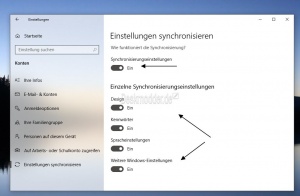
Um die Synchronisation komplett zu deaktivieren oder aktivieren, oder einzelne Synchronisationseinstellungen vorzunehmen, muss man: Startmenü / Einstellungen öffnen Konten und links dann Einstellungen synchronisieren anklicken Hier hat man nun die Möglichkeit alles zu deaktivieren, oder einzelne Einstellungen auf Ein oder Aus zu stellen. Danach werden diese Einstellungen nicht mehr synchronisiert und andere Geräte (PCs oder Tablets) werden nicht auf die Einstellungen des jetzigen Gerätes aktualisiert.
Die einzelnen Einstellungen für die Synchronisation kann man auch in der Registry deaktivieren oder aktivieren. Windows-Taste + R drücken regedit eingeben und starten. Zum Pfad: HKEY_CURRENT_USER\Software\Microsoft\Windows\CurrentVersion\SettingSync\Groups\ gehen In den darunter liegenden Schlüsseln ist jeweils der Registry Eintrag Enabled Diesen doppelt anklicken und den Wert ändern Wert 0 = Die Synchronisation ist deaktiviert Wert 1 = Die Synchronisation ist aktiviert. Die Synchronisationseinstellungen aus den Einstellungen: Design = Personalization, StartLayout, DesktopTheme Kennwörter = Credentials Spracheinstellungen = Language Erleichterte Bedienung = Accessibility Weitere Windows Einstellungen = Windows,
Will man die Synchronisation der Daten mit OneDrive kurzzeitig anhalten, dann geht man so vor: OneDrive (Wolke) in der Taskleiste (Systray) anklicken und auf "Mehr" klicken Dort hat man nun die Möglichkeit die Synchronisation für bis zu 24 Stunden zu unterbrechen Will man die Synchronisation einzelner oder aller Ordner beenden, dann ruft man die Einstellungen über den gleichen Weg auf. Einstellungen Im neuen Fenster Reiter "Automatisch speichern" -> Ordner aktualisieren Im aufgehenden Fenster Schutz beenden anklicken bzw. die Haken entfernen.
Möchte man eine Gerätesicherung komplett löschen, bevor man zum Beispiel Windows 10 neu installiert, dann muss man sein OneDrive Account aufrufen.
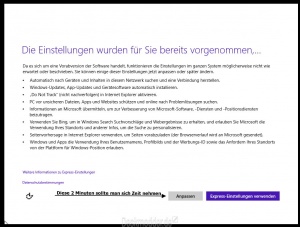
Nur bis Windows 10 1607 Will man sein neues Windows 10 gar nicht erst synchronisieren, dann muss man bei der Installation anstatt die Express-Einstellungen auf Anpassen klicken. Hier hat man dann die Möglichkeit schon vor dem einrichten von Windows 10 die Synchronisation zu deaktivieren. Ab Windows 10 1703 sieht es dann so aus: Windows 10 neu installieren
Info Du hast noch einen Tipp oder Änderung zum Tutorial? Dann schreibe uns deine Ergänzung über unsere Tipp-Box, damit unser Wiki immer aktuell bleibt. Bitte den Namen oder Link mit angeben.
Du hast Fragen oder benötigst Hilfe? Dann nutze bitte unser Forum und nicht die Tipp-Box! Auch Gäste (ohne Registrierung) können bei uns Fragen stellen oder Fragen beantworten. - Link zum Forum | Forum Windows 10 Windows 10 Synchronisation, Win 10 nichts synchronisieren, Windows 10 Desktop, Wallpaper nicht synchronisieren, Windows 10 Gerät aus der Liste der Synchronisation entfernen, (责任编辑:) |