|
Windows 10配备了两款内置网络浏览器:经典的Internet Explorer,欧博注册于2022年6月停产,以及更新的基于Chromium的Edge浏览器。如果你更喜欢使用Internet Explorer,当它不断打开或将你重定向到Edge时,可能会很烦人,你可能想停止它。
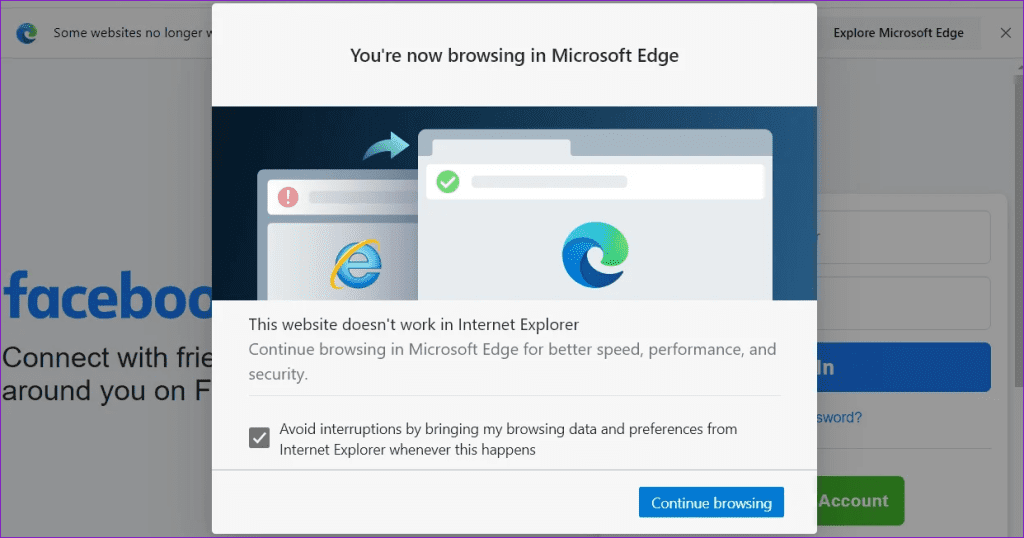
这只是微软试图让人们使用Edge的众多方式之一。幸运的是,欧博代理可以防止这种行为。然而,在我们向你展示如何做到这一点之前,了解为什么Internet Explorer不断将你重定向到Edge是至关重要的。 为什么Internet Explorer一直重定向到Microsoft Edge由于微软不再支持Internet Explorer,它与一些现代网站设计不兼容。因此,Internet Explorer可能难以显示来自使用最新网络技术的网站的内容。当Internet Explorer无法显示特定网站时,欧博官网它会自动将你重定向到Microsoft Edge以获得更好的体验。
既然你知道了为什么Internet Explorer不断重定向和打开Edge,让我们来复习一下防止这种情况发生的技巧。 重命名BHO文件夹Internet Explorer(IE)使用存储在Windows PC上的浏览器帮助程序对象(BHO)策略将你重定向到Microsoft Edge。防止IE打开Edge的最简单方法之一是重命名系统上的BHO文件夹。以下是如何做到这一点。 1、按Windows键+R键盘快捷键打开“运行”对话框。在“打开”字段中键入:%programfiles(x86)%\Microsoft\Edge\Application,然后按Enter键。
2、在“文件资源管理器”窗口中,你应该会看到一个名为Edge的文件夹,该文件夹安装在你的电脑上。双击它以打开它。
3、选择BHO文件夹,欧博娱乐按F2键对其进行重命名。将文件夹重命名为BHO.old或类似名称。
完成上述步骤后,所有网站都将在Internet Explorer中打开,而不是在Edge中打开。 修改Internet选项阻止Internet Explorer打开或重定向到Edge的另一种方法是禁用第三方浏览器扩展。为此,你需要使用以下步骤修改Internet选项: 1、单击任务栏上的搜索图标,键入控制面板,欧博allbet然后选择出现的第一个结果。
2、使用右上角的下拉菜单将视图类型更改为“大图标”,然后单击“Internet选项”。
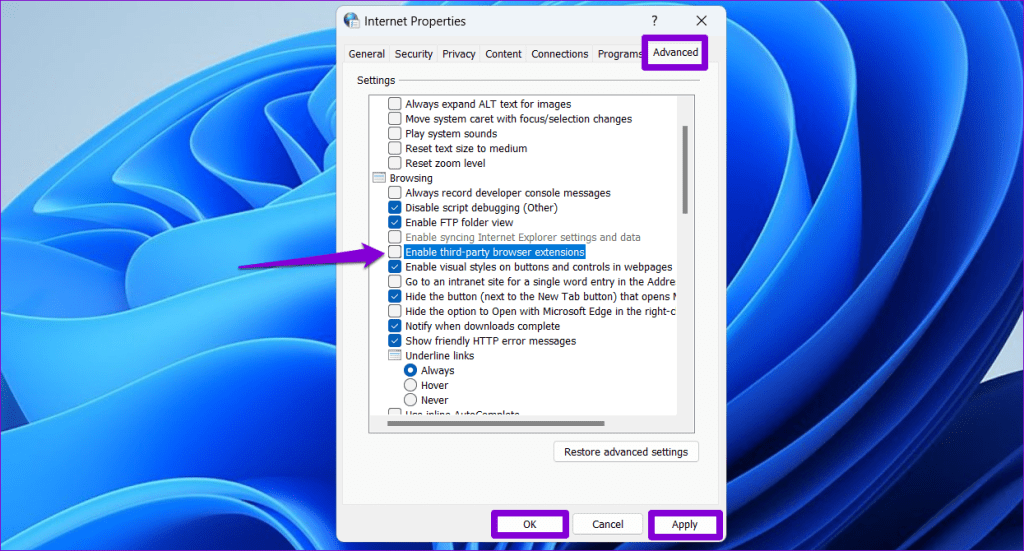
3、在“Internet属性”窗口中,切换到“高级”选项卡。取消选中“启用第三方浏览器扩展”选项,然后单击“应用”,再单击“确定”。
如果你已将Microsoft Edge设置为Windows上的默认浏览器,也可能发生这种随机重定向。要避免这种情况,请使用以下步骤将Internet Explorer设置为默认浏览器。 1、按Windows键+I打开“设置”应用程序,然后单击“应用程序”。
2、从左侧边栏中选择默认应用程序。在右窗格中单击当前默认浏览器,然后从列表中选择Internet Explorer。
还是没有运气?如果是这样,你可以考虑从Windows PC上卸载Microsoft Edge来解决问题。如果Edge不是你的首选浏览器,这可能会有所帮助。与其他应用程序和程序不同,你无法使用“设置”应用程序或“控制面板”卸载Edge。相反,你需要使用Windows PowerShell来删除浏览器。 1、单击任务栏上的搜索图标,键入powershell,然后选择以管理员身份运行。
2、当出现用户帐户控制(UAC)提示时,选择是。
3、在控制台中键入命令:get-appxpackage *edge*,然后按Enter键。
4、突出显示PackageFullName旁边的文本,然后按Ctrl+C复制它。
5、运行命令:Remove-appxpackage [PackageFullName],来卸载Microsoft Edge。 将上面命令中的[PackageFullName]替换为之前复制的包名称。
从电脑上删除Edge后,Internet Explorer将无法重定向你。 摆脱IE重定向当Internet Explorer不断将你重定向到Microsoft Edge时,它可能会干扰你的浏览体验并让你感到沮丧。好消息是,你可以按照上面的提示停止这些自动重定向。 (责任编辑:) |